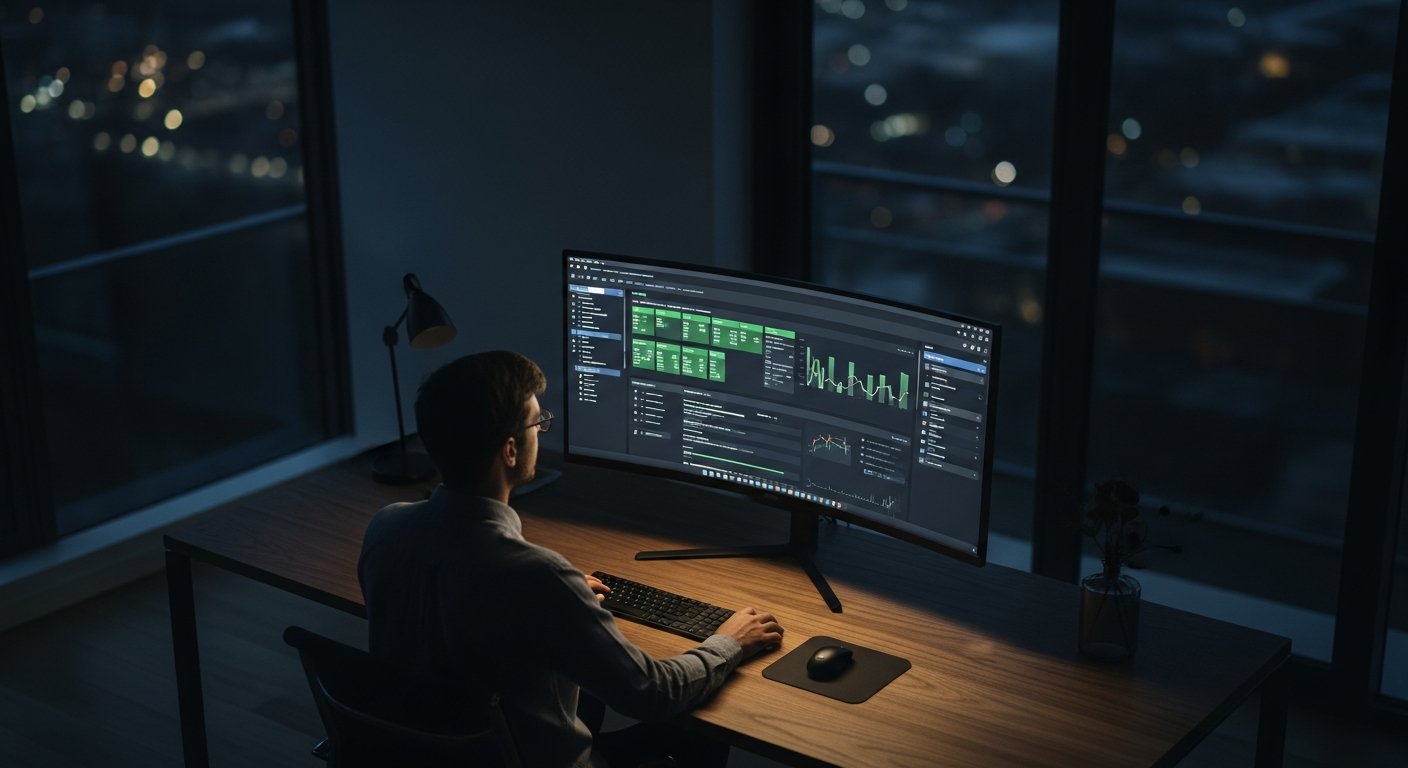

Praca z danymi w arkuszach kalkulacyjnych często wymaga wielogodzinnego wpatrywania się w ekran, co męczy wzrok przy standardowym, jasnym interfejsie. Google Sheets dark mode to rozwiązanie, które pozwala zredukować emisję niebieskiego światła oraz zwiększyć komfort podczas pracy w słabo oświetlonych pomieszczeniach. Wprowadzenie tej funkcjonalności jest możliwe zarówno na urządzeniach mobilnych, jak i w środowisku przeglądarkowym, choć metody aktywacji różnią się w zależności od używanego systemu operacyjnego oraz typu urządzenia.
Najważniejsze wnioski
- Tryb ciemny w Google Sheets znacząco redukuje zmęczenie oczu przy długotrwałej pracy z arkuszami.
- Aplikacje mobilne Google Sheets posiadają natywną funkcję włączenia trybu ciemnego w ustawieniach aplikacji.
- Wersja przeglądarkowa nie posiada jednego, oficjalnego przełącznika, wymagając użycia rozszerzeń lub ustawień systemowych.
- Rozszerzenia przeglądarkowe typu Dark Reader pozwalają na wymuszenie ciemnego motywu na niemal każdej stronie WWW.
- Wprowadzenie trybu ciemnego wpływa pozytywnie na żywotność baterii w urządzeniach z ekranami typu OLED.
- Zarządzanie kontrastem kolorów komórek i czcionek jest niezbędne po włączeniu trybu ciemnego, aby zachować czytelność danych.
Jak włączyć tryb ciemny w aplikacji Google Sheets na systemie Android?
Aktywacja ciemnego motywu w aplikacji Google Sheets na urządzeniach z systemem Android jest szybka i odbywa się bezpośrednio w ustawieniach aplikacji. Użytkownik musi otworzyć aplikację Google Sheets, przejść do menu głównego, a następnie wybrać „Ustawienia”, gdzie dostępna jest opcja „Wybierz motyw”. Po wybraniu opcji „Ciemny”, interfejs aplikacji natychmiastowo przełączy się na ciemną kolorystykę, co jest szczególnie korzystne dla użytkowników smartfonów z ekranami Organic Light Emitting Diode (OLED). Ekrany te, w przeciwieństwie do tradycyjnych paneli LCD, wygaszają poszczególne piksele w czarnych obszarach, co przekłada się na realne oszczędności energii na poziomie nawet 30-40% przy intensywnym korzystaniu z aplikacji.
Jak aktywować tryb ciemny w Google Sheets na systemie iOS?
System operacyjny iOS wymaga nieco innego podejścia do włączenia trybu ciemnego w aplikacjach Google, ponieważ często powiązany jest on z ustawieniami systemowymi urządzenia. Użytkownicy iPhone’ów oraz iPadów powinni w pierwszej kolejności sprawdzić ustawienia wyświetlania w systemie operacyjnym, wybierając opcję „Ciemny” w sekcji „Ekran i jasność”. Jeśli aplikacja Google Sheets nie dostosuje się automatycznie do ustawień systemowych, należy przejść do ustawień wewnątrz samej aplikacji, odnaleźć sekcję motywów i ręcznie wymusić ustawienie „Ciemny”. Jest to rozwiązanie spójne z wytycznymi Apple Human Interface Guidelines, które promują harmonijną integrację aplikacji z systemowym trybem ciemnym, minimalizując tym samym dyskomfort użytkownika przy przełączaniu się między oprogramowaniem.
Dlaczego wersja przeglądarkowa nie posiada natywnego przycisku trybu ciemnego?
Obecnie Google nie zaimplementowało oficjalnego przycisku trybu ciemnego w przeglądarkowej wersji Google Sheets, co wynika ze złożoności renderowania arkuszy kalkulacyjnych. Arkusz kalkulacyjny opiera się na skomplikowanym systemie siatek, linii podziału oraz warunkowym formatowaniu komórek, które muszą pozostać w pełni czytelne w każdych warunkach. Oficjalne wprowadzenie ciemnego motywu wymagałoby od programistów Google opracowania zaawansowanych algorytmów dynamicznej zmiany kolorystyki w czasie rzeczywistym, aby dane nie straciły swojej czytelności. Do czasu wprowadzenia oficjalnej aktualizacji, użytkownicy są zmuszeni do korzystania z obejść programowych, które modyfikują kod CSS stron w czasie rzeczywistym, aby uzyskać efekt ciemnego interfejsu.
Jakie rozszerzenia przeglądarkowe pozwalają wymusić tryb ciemny?
Rozszerzenia przeglądarkowe, takie jak Dark Reader, są najskuteczniejszym sposobem na wymuszenie ciemnego motywu w Google Sheets na komputerach stacjonarnych i laptopach. Aplikacja ta działa poprzez wstrzykiwanie odpowiednich reguł Cascading Style Sheets (CSS) do dokumentu HTML arkusza, odwracając kolory tła oraz tekstu przy jednoczesnym zachowaniu oryginalnych kolorów komórek użytych w celach analitycznych. Użytkownicy mogą dostosowywać parametry takie jak jasność, kontrast oraz filtry sepia, co pozwala na pełną personalizację wyglądu arkusza. Jest to rozwiązanie cenione przez profesjonalistów, gdyż pozwala na pracę w godzinach nocnych bez męczącego wzrok efektu „oślepienia” białym tłem, co ma bezpośredni wpływ na higienę pracy przed monitorem.
| Rozwiązanie | Dostępność | Poziom trudności wdrożenia | Główne zalety |
|---|---|---|---|
| Ustawienia Android/iOS | Natywne | Bardzo niski | Pełna integracja z systemem |
| Rozszerzenie Dark Reader | Przeglądarka (Chrome, Firefox) | Średni | Pełna personalizacja, duża skuteczność |
| Ustawienia systemowe (Windows/macOS) | Systemowe | Średni | Globalna zmiana wyglądu |
Czy tryb ciemny poprawia wydajność pracy z danymi?
Wprowadzenie trybu ciemnego w arkuszach kalkulacyjnych ma bezpośredni wpływ na zwiększenie komfortu pracy, co przekłada się na wyższą wydajność analityka. Badania nad ergonomią pracy przy komputerze wskazują, że praca w warunkach wysokiego kontrastu, gdzie jasny tekst znajduje się na bardzo jasnym tle przez wiele godzin, prowadzi do zjawiska digital eye strain, czyli cyfrowego zmęczenia wzroku. Tryb ciemny redukuje to zjawisko, ograniczając ilość światła emitowanego przez panel monitora w stronę użytkownika. Zwiększona czytelność w warunkach słabego oświetlenia pozwala na lepszą koncentrację podczas analizy rozbudowanych tabel, co redukuje liczbę błędów wynikających z zmęczenia wzroku podczas długotrwałych sesji z danymi.
„Wdrożenie ciemnego interfejsu w narzędziach analitycznych to nie tylko estetyczny wybór, ale przede wszystkim świadome dbanie o zdrowie użytkownika. Zmniejszenie ekspozycji na wysoką intensywność światła niebieskiego w godzinach wieczornych znacząco poprawia jakość pracy i zapobiega przedwczesnemu wyczerpaniu poznawczemu.”
Jakie są wyzwania przy korzystaniu z trybu ciemnego w Google Sheets?
Głównym wyzwaniem przy korzystaniu z trybu ciemnego w Google Sheets jest kwestia czytelności warunkowego formatowania oraz kolorystyki wykresów. Wiele arkuszy zostało zaprojektowanych z myślą o białym tle, dlatego po włączeniu ciemnego motywu, kolory czcionek mogą stać się nieczytelne lub mało kontrastowe. Użytkownik musi poświęcić czas na manualne dostosowanie palet kolorystycznych wewnątrz arkusza, co bywa uciążliwe przy dużych plikach współdzielonych z wieloma osobami. Istnieje również ryzyko, że inni współpracownicy widzący arkusz w standardowej wersji, mogą nie zrozumieć intencji autora, jeśli ten dostosuje paletę kolorów wyłącznie pod własne, ciemne preferencje wizualne, co może prowadzić do nieporozumień w zespole.
Moim zdaniem korzystanie z rozszerzeń typu Dark Reader to jedyna skuteczna droga dla profesjonalistów pracujących z Google Sheets po zmroku, ponieważ natywne rozwiązania w przeglądarkach wciąż pozostawiają wiele do życzenia.
— Redakcja
Jak przygotować plik arkusza do trybu ciemnego?
Przygotowanie pliku do pracy w trybie ciemnym wymaga świadomego doboru kolorystyki, która pozostanie czytelna niezależnie od używanego motywu przez współpracowników. Zaleca się stosowanie palet barw o wysokim kontraście, unikając pastelowych odcieni na tle o ciemnej kolorystyce, które mogą zlewać się z otoczeniem. Ważne jest testowanie arkusza w obu trybach przed udostępnieniem go w zespole, aby upewnić się, że żadne kluczowe dane nie stają się niewidoczne po zmianie ustawień wizualnych. Profesjonalne arkusze powinny posiadać jasno zdefiniowane style komórek, które mogą być dynamicznie dostosowywane do różnych środowisk wyświetlania, co jest istotne przy zachowaniu spójności wizualnej w dużych organizacjach korzystających z Google Workspace.
Czy istnieją inne sposoby na redukcję emisji niebieskiego światła?
Alternatywą dla pełnego trybu ciemnego jest stosowanie systemowych filtrów światła niebieskiego, takich jak Night Shift w systemie macOS lub Nocne oświetlenie w Windows 10/11. Rozwiązania te zmieniają temperaturę barwową wyświetlacza, nadając mu cieplejsze tony, co jest mniej obciążające dla wzroku wieczorową porą. W przeciwieństwie do trybu ciemnego, te ustawienia nie ingerują bezpośrednio w interfejs aplikacji, a jedynie modyfikują sposób wyświetlania obrazu przez kartę graficzną urządzenia. Metoda ta jest idealnym uzupełnieniem trybu ciemnego w Google Sheets, pozwalając na uzyskanie maksymalnego komfortu przy jednoczesnym zachowaniu standardowej kolorystyki arkusza, jeśli jest ona niezbędna do pracy.
Jak zbalansować estetykę z funkcjonalnością w arkuszu?
Zbalansowanie estetyki z funkcjonalnością przy pracy w trybie ciemnym wymaga zrozumienia podstawowych zasad projektowania interfejsów (UI). Należy unikać używania czystej czerni jako tła, ponieważ może to powodować efekt „poświaty” (tzw. halation) przy białym tekście, co negatywnie wpływa na czytelność. Zamiast tego, lepiej jest zastosować ciemne odcienie szarości, które zapewniają znacznie wyższy komfort długotrwałej pracy. Istotne jest również utrzymanie odpowiednich odstępów między wierszami i kolumnami, aby w trybie ciemnym siatka arkusza była wyraźnie zaznaczona, ułatwiając nawigację po rozbudowanych zbiorach danych bez konieczności wytężania wzroku.
Jakie zmiany w Google Sheets 2026 wspierają ciemny motyw?
Aktualizacje w Google Sheets na rok 2026 przyniosły szereg optymalizacji pod kątem pracy w różnych środowiskach wizualnych, w tym lepsze wsparcie dla trybów o wysokim kontraście. Algorytmy renderujące arkusze zostały zaktualizowane tak, aby lepiej rozpoznawać obiekty graficzne i wykresy, automatycznie dostosowując ich kontrast w zależności od wykrytego motywu systemowego. Wprowadzono również nowe funkcje w edytorze wykresów, które pozwalają na definiowanie dwóch zestawów kolorystycznych dla tego samego wykresu – jednego dla jasnego tła i drugiego dla ciemnego. Zmiany te są odpowiedzią na rosnące zapotrzebowanie użytkowników korporacyjnych, którzy spędzają w arkuszach ponad 6 godzin dziennie, wymagając narzędzi dostosowanych do nowoczesnych standardów ergonomii cyfrowej.
„Współczesne oprogramowanie biurowe ewoluuje w kierunku pełnej elastyczności wizualnej, gdzie użytkownik oczekuje, że aplikacja dostosuje się do jego środowiska pracy, a nie odwrotnie. Ciemny motyw w narzędziach typu Google Sheets staje się standardem, a nie luksusowym dodatkiem, wymuszając na twórcach raportów bardziej świadome podejście do użycia koloru.”
Jak zdiagnozować problemy z czytelnością w trybie ciemnym?
Diagnozowanie problemów z czytelnością w trybie ciemnym polega na przeprowadzeniu testu kontrastu dla każdego elementu arkusza. Należy sprawdzić, czy współczynnik kontrastu między tekstem a tłem komórki spełnia wytyczne Web Content Accessibility Guidelines (WCAG), które zalecają stosunek kontrastu na poziomie co najmniej 4.5:1 dla tekstu standardowego. Użytkownik może skorzystać z dedykowanych narzędzi do sprawdzania kontrastu kolorów, wprowadzając kody heksadecymalne użytych barw. Jeśli po przełączeniu na tryb ciemny wskaźnik ten spada poniżej zalecanych wartości, konieczne jest skorygowanie palety kolorystycznej, co jest niezbędne dla zapewnienia dostępności arkusza dla wszystkich użytkowników, w tym osób z wadami wzroku.
Jakie znaczenie ma tryb ciemny w pracy zespołowej?
W pracy zespołowej tryb ciemny staje się elementem kultury organizacyjnej i dbałości o zdrowie pracowników. Organizacje, które promują stosowanie ciemnych motywów w narzędziach Google Workspace, często zauważają spadek liczby zgłoszeń dotyczących zmęczenia wzroku wśród pracowników biurowych. Warto ustalić wewnątrz zespołu standardy dotyczące kolorystyki używanej w udostępnianych plikach, aby zapewnić ich czytelność dla wszystkich członków grupy, niezależnie od wybranych przez nich preferencji wizualnych. Ujednolicenie tych standardów pozwala uniknąć sytuacji, w której arkusz przygotowany przez jedną osobę staje się bezużyteczny dla drugiej przez nieodpowiedni dobór kolorów tekstu, co znacząco poprawia płynność współpracy.
Jakie są perspektywy rozwoju trybu ciemnego w Google Sheets?
Przyszłość trybu ciemnego w Google Sheets zmierza w stronę pełnej, inteligentnej adaptacji interfejsu do warunków oświetleniowych w czasie rzeczywistym. Dzięki wykorzystaniu uczenia maszynowego, arkusze mogą w przyszłości automatycznie wykrywać poziom oświetlenia w pomieszczeniu poprzez czujniki urządzenia i płynnie przełączać motyw bez ingerencji użytkownika. Rozwijane są również algorytmy, które będą automatycznie konwertować wszystkie elementy graficzne, w tym skomplikowane wykresy pivot i dashboardy, na ich ciemne odpowiedniki z zachowaniem czytelności kluczowych informacji biznesowych. Dążenie do tego celu jest w pełni zgodne z misją Google, która zakłada dostarczanie narzędzi maksymalnie przyjaznych użytkownikowi i wspierających jego efektywność w każdym środowisku pracy.
Czy istnieją inne alternatywy dla Google Sheets?
Na rynku istnieją inne arkusze kalkulacyjne, które oferują bardziej zaawansowane lub lepiej zaimplementowane funkcje trybu ciemnego w wersji przeglądarkowej. Narzędzia takie jak Microsoft Excel Online, przy korzystaniu z określonych przeglądarek, lepiej integrują się z ciemnymi motywami systemowymi, oferując spójniejsze wrażenia wizualne. Użytkownicy, dla których tryb ciemny jest absolutnym priorytetem, często porównują różne platformy pod kątem ergonomii wyświetlania, wybierając rozwiązanie, które najlepiej spełnia ich wymagania techniczne. Wybór narzędzia jest zawsze kompromisem między ekosystemem, w którym pracuje dana organizacja, a osobistymi preferencjami dotyczącymi komfortu wizualnego podczas pracy z dużą ilością danych liczbowych.
Jak dbać o wzrok podczas intensywnej pracy z arkuszami?
Oprócz stosowania trybu ciemnego, niezbędne jest wdrożenie zasad higieny pracy przed monitorem, takich jak regularne przerwy zgodnie z zasadą 20-20-20. Zasada ta polega na tym, że co 20 minut należy spojrzeć na obiekt znajdujący się w odległości 20 stóp (około 6 metrów) przez co najmniej 20 sekund. Tryb ciemny w Google Sheets jest jedynie jednym z narzędzi wspierających zdrowie wzroku, które musi być wspierane przez odpowiednie ustawienia jasności monitora oraz oświetlenie stanowiska pracy. Odpowiednia ergonomia stanowiska, w tym ustawienie monitora w odległości wyciągniętej ręki i na wysokości wzroku, jest równie ważna, co techniczne udogodnienia wewnątrz oprogramowania arkusza kalkulacyjnego.
Podsumowanie
Włączenie trybu ciemnego w Google Sheets to istotny krok w stronę zwiększenia komfortu pracy oraz ochrony wzroku podczas długotrwałej analizy danych. Użytkownicy urządzeń mobilnych mają dostęp do natywnych opcji, natomiast użytkownicy wersji przeglądarkowej muszą korzystać z zewnętrznych rozszerzeń, które mimo pewnych wyzwań związanych z czytelnością formatowania warunkowego, znacząco poprawiają warunki pracy. Odpowiednie przygotowanie plików poprzez dobór kontrastowych kolorów i regularne stosowanie zasad higieny pracy pozwala na w pełni efektywne i zdrowe korzystanie z arkuszy kalkulacyjnych. Rozwój narzędzi Google w tym kierunku wskazuje, że w najbliższych latach funkcje te staną się jeszcze bardziej intuicyjne, oferując automatyczną adaptację do potrzeb każdego analityka.